
下载 · 安装
一句句把片子聊出来
抛弃传统剪辑场景下,时间线上一帧帧生拉硬拽的编辑模式,现在你可以不断地和你的Agent说需求:剪口播、加 B-roll、加动画、改任何东西,工程随之慢慢打磨成型,把这套方式装到本机,开始聊。
桌面客户端目前支持 Windows;CLI 跨平台(需 Node.js)。更多平台陆续支持。
飞书教程文档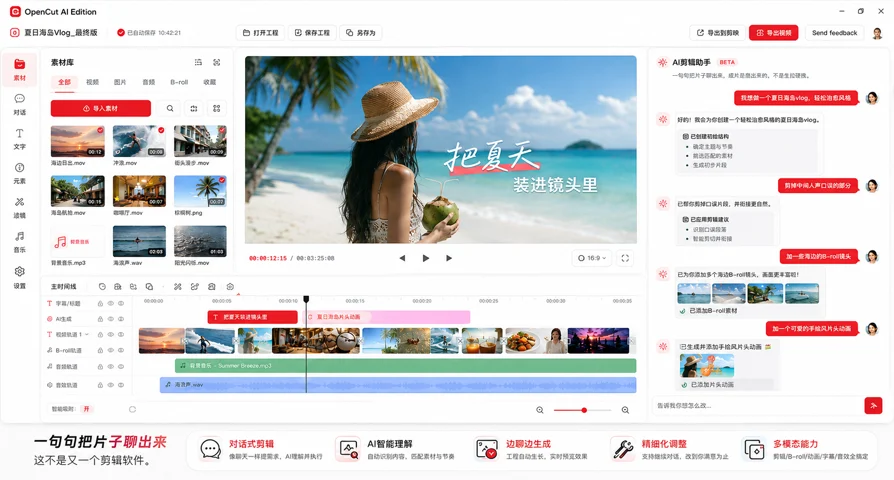
先说清楚 · 客户端里没有对话框
AI 对话在 Agent 里,效果在客户端里看
同合智创客户端目前没有内置 AI 对话框。现在的用法是:你在自己的 AI Agent(Claude Code / Cursor / Trae 等)里用大白话说需求,Agent 调 gtrk 生产和修改剪辑工程,客户端负责把工程打开,让你预览、手动微调、导出成片。Agent 每改一步,客户端里的工程就跟着刷新。
在 Agent 里说
打开 Claude Code / Cursor / Trae,点名 gtrk 的 skill 或直接用大白话描述剪辑需求。
在客户端里看
工程落地后在同合智创客户端里打开,预览效果、手动微调。
不满意接着说
回到 Agent 继续提要求,客户端里的工程跟着刷新;满意了就在客户端里导出。
客户端内置的 AI 对话功能未来会上线。目前开发资源有限,过渡期只能靠「在 Agent 里对话、在客户端里看效果」这一种方式,请先按这条路走。
第一步 · 先想清楚装什么
全套,还是只要 CLI?
桌面客户端 + CLI
Agent 负责听你说、调用 CLI 出工程;可视化客户端 OpenCut Gitruck Edition 负责把工程打开,让你预览、手动精修、导出成片。想边聊边看着片子成形,选这个。
只装 CLI
一句话、一行命令丢过去,口播工程就躺在本地。只想在 AI Agent 或剪映、Pr 里精剪打磨、暂时没有自然语言交互式剪辑需求,选这个。
手动,还是让 AI Agent 装?
「手动」是你自己复制命令到 PowerShell / 终端跑;「让 AI Agent 装」是把提示词丢给 Claude / Cursor / Trae 替你跑。结果一样,只是谁敲命令的区别。
第二步 · 照着装
安装方法
帮我在这台 Windows 电脑安装「同合云全套」(桌面客户端 + gtrk CLI):在 PowerShell 运行 irm https://api.ai-mcn.tv:9000/broadcast/exe/install.ps1 | iex,跟着提示完成;装好后告诉我客户端在哪打开、CLI 怎么开始用。
关于客户端
OpenCut Gitruck Edition
同合云的桌面剪辑客户端,基于开源项目 OpenCut(MIT)二次开发。Agent 调 CLI 处理出的工程,使用此客户端预览、手动精修、导出成片;粗剪打磨得差不多,再导进剪映&Pr收尾那几下最精细的活。让客户端跟着每一步处理实时刷新,你边跟 Agent 聊、边看着成片慢慢成型。
开源 MIT · 免管理员安装 · 安装时展示 OpenCut 许可声明
安装时填入你的 API Key
登录即送2000积分,免费额度开箱即用。